SEJARAH KOMPUTER
Istilah komputer mempunyai arti yang
luas dan berbeda bagi setiap orang. Istilah komputer (computer) diambil dari
bahasa Latin computare yang berarti menghitung (to compute atau to reckon).
Menurut Blissmer (1985), komputer
adalah suatu alat elektronik yang mampu melakukan beberapa tugas, yaitu
menerima input, memproses input sesuai dengan instruksi yang diberikan,
menyimpan perintah-perintah dan hasil pengolahannya, serta menyediakan output dalam
bentuk informasi.
Sedangkan menurut Sanders (1985),
komputer adalah sistem elektronik untuk memanipulasi data yang cepat dan tepat
serta dirancang dan diorganisasikan supaya secara otomatis menerima dan
menyimpan data input, memprosesnya, dan menghasilkan output berdasarkan
instruksi-instruksi yang telah tersimpan di dalam memori. Dan masih banyak lagi
ahli yang mencoba mendefinisikan secara berbeda tentang komputer. Namun, pada
intinya dapat disimpulkan bahwa komputer adalah suatu peralatan elektronik yang
dapat menerima input, mengolah input, memberikan informasi, menggunakan suatu
program yang tersimpan di memori komputer, dapat menyimpan program dan hasil
pengolahan, serta bekerja secara otomatis.
Dari definisi tersebut terdapat tiga
istilah penting, yaitu input (data), pengolahan data, dan informasi (output).
Pengolahan data dengan menggunakan komputer dikenal dengan nama pengolahan
data elektronik (PDE) atau elecronic
data processing (EDP). Data adalah kumpulan kejadian yang diangkat dari suatu
kenyataan (fakta), dapat berupa angka-angka, huruf, simbol-simbol khusus, atau
gabungan dari ketiganya. Data masih belum dapat bercerita banyak sehingga perlu
diolah lebih lanjut.
Pengolahan data merupakan suatu
proses manipulasi dari data ke dalam bentuk yang lebih berguna dan lebih
berati, yaitu berupa suatu informasi. Dengan demikian, informasi adalah hasil
dari suatu kegiatan pengolahan data yang memberikan bentuk yang lebih bermakna
dari suatu fakta. Oleh karena itu, pengolahan data elektronik adalah proses
manipulasi dari data ke dalam bentuk yang lebih bermakna berupa suatu informasi
dengan menggunakan suatu alat elektronik, yaitu komputer.
Sejak dahulu kala, proses pengolahan
data telah dilakukan oleh manusia. Manusia juga menemukan alat-alat mekanik dan
elektronik untuk membantu manusia dalam penghitungan dan pengolahan data supaya
bisa mendapatkan hasil lebih cepat. Komputer yang kita temui saat ini adalah
suatu evolusi panjang dari penemuan-penemuan manusia sejah dahulu kala berupa
alat mekanik maupun elektronik.
Saat ini komputer dan piranti
pendukungnya telah masuk dalam setiap aspek kehidupan dan pekerjaan. Komputer
yang ada sekarang memiliki kemampuan yang lebih dari sekedar perhitungan
matematik biasa. Diantaranya adalah sistem komputer di kassa supermarket yang
mampu membaca kode barang belanjaan, sentral telepon yang menangani jutaan
panggilan dan komunikasi, jaringan komputer dan internet yang
mennghubungkan berbagai tempat di dunia.
Bagaimanapun juga alat pengolah data
dari sejak jaman purba sampai saat ini bisa kita golongkan ke dalam 4 golongan
besar.
1.
Peralatan manual: yaitu peralatan
pengolahan data yang sangat sederhana, dan faktor terpenting dalam pemakaian
alat adalah menggunakan tenaga tangan manusia
2.
Peralatan Mekanik: yaitu
peralatan yang sudah berbentuk mekanik yang digerakkan dengan tangan secara
manual
3.
Peralatan Mekanik Elektronik: Peralatan
mekanik yang digerakkan oleh secara otomatis oleh motor elektronik
4. Peralatan
Elektronik: Peralatan yang bekerjanya secara elektronik penuh
Tulisan ini akan memberikan gambaran
tentang sejarah komputer dari masa ke masa, terutama alat pengolah data pada
golongan 2, 3, dan 4. Klasifikasi komputer berdasarkan Generasi juga akan
dibahas secara lengkap pada tulisan ini.
A. KOMPUTER GENERASI PERTAMA
Dengan terjadinya Perang Dunia
Kedua, negara-negara yang terlibat dalam perang tersebut berusaha mengembangkan
komputer untuk mengeksploit potensi strategis yang dimiliki komputer. Hal ini
meningkatkan pendanaan pengembangan komputer serta mempercepat kemajuan teknik
komputer. Pada tahun 1941, Konrad Zuse, seorang insinyur Jerman membangun
sebuah komputer, Z3, untuk mendesain pesawat terbang dan peluru kendali.
Pihak sekutu juga membuat kemajuan
lain dalam pengembangan kekuatan komputer. Tahun 1943, pihak Inggris
menyelesaikan komputer pemecah kode rahasia yang dinamakan Colossus untuk
memecahkan kode-rahasia yang digunakan Jerman. Dampak pembuatan Colossus tidak
terlalu mempengaruhi perkembangan industri komputer dikarenakan dua alasan.
Pertama, colossus bukan merupakan komputer serbaguna (general-purpose
computer), ia hanya didesain untuk memecahkan kode rahasia. Kedua,
keberadaan mesin ini dijaga kerahasiaannya hingga satu dekade setelah perang
berakhir.
Usaha yang dilakukan oleh pihak
Amerika pada saat itu menghasilkan suatu kemajuan lain. Howard H. Aiken
(1900-1973), seorang insinyur Harvard yang bekerja dengan IBM, berhasil
memproduksi kalkulator elektronik untuk US Navy. Kalkulator tersebut berukuran
panjang setengah lapangan bola kaki dan memiliki rentang kabel sepanjang 500
mil. The Harvd-IBM Automatic Sequence Controlled Calculator, atau
Mark I, merupakan komputer relai elektronik. Ia menggunakan sinyal
elektromagnetik untuk menggerakkan komponen mekanik. Mesin tersebut beropreasi
dengan lambat (ia membutuhkan 3-5 detik untuk setiap perhitungan) dan tidak
fleksibel (urutan kalkulasi tidak dapat diubah). Kalkulator tersebut dapat
melakukan perhitungan aritmatik dasar dan persamaan yang lebih kompleks.
Perkembangan komputer lain pada masa
kini adalah Electronic Numerical Integrator and Computer (ENIAC), yang
dibuat oleh kerjasama antara pemerintah Amerika Serikat dan University of Pennsylvania.
Terdiri dari 18.000 tabung vakum, 70.000 resistor, dan 5 juta titik solder,
computer tersebut merupakan mesin yang sangat besar yang mengkonsumsi
daya sebesar 160kW.
Komputer ini dirancang oleh John
Presper Eckert (1919-1995) dn John W. Mauchly (1907-1980), ENIAC merupakan
komputer serbaguna (general purpose computer) yang bekerja 1000 kali
lebih cepat dibandingkan Mark I.
Pada pertengahan 1940-an, John von
Neumann (1903-1957) bergabung dengan tim University of Pennsylvania dalam usha
membangun konsep desin komputer yang hingga 40 tahun mendatang masih dipakai
dalam teknik komputer. Von Neumann mendesain Electronic Discrete Variable
Automatic Computer(EDVAC) pada tahun 1945 dengan sebuh memori untuk
menampung baik program ataupun data. Teknik ini memungkinkan komputer untuk
berhenti pada suatu saat dan kemudian melanjutkan pekerjaannya kembali. Kunci
utama arsitektur von Neumann adalah unit pemrosesan sentral (CPU), yang
memungkinkan seluruh fungsi komputer untuk dikoordinasikan melalui satu sumber
tunggal. Tahun 1951, UNIVAC I (Universal Automatic Computer I) yang
dibuat oleh Remington Rand, menjadi komputer komersial pertama yang
memanfaatkan model arsitektur von Neumann tersebut.
Baik Badan Sensus Amerika Serikat
dan General Electric memiliki UNIVAC. Salah satu hasil mengesankan yang dicapai
oleh UNIVAC dalah keberhasilannya dalam memprediksi kemenangan Dwilight D.
Eisenhower dalam pemilihan presiden tahun 1952.
Komputer Generasi pertama
dikarakteristik dengan fakta bahwa instruksi operasi dibuat secara spesifik
untuk suatu tugas tertentu. Setiap komputer memiliki program kode-biner yang
berbeda yang disebut “bahasa mesin” (machine language). Hal ini
menyebabkan komputer sulit untuk diprogram dan membatasi kecepatannya.
Ciri lain komputer generasi pertama
adalah penggunaan tube vakum (yang membuat komputer pada masa tersebut
berukuran sangat besar) dn silinder magnetik untuk penyimpanan data.
B. KOMPUTER
GENERASI KEDUA
Pada tahun 1948, penemuan transistor sangat mempengaruhi
perkembangan komputer. Transistor menggantikan tube vakum di televisi, radio,
dan komputer. Akibatnya, ukuran mesin-mesin elektrik berkurang drastis.
Transistor mulai digunakan di dalam
komputer mulai pada tahun 1956. Penemuan lain yang berupa pengembangan memori
inti-magnetik membantu pengembangan komputer generasi kedua yang lebih kecil,
lebih cepat, lebih dapat diandalkan, dan lebih hemat energi dibanding para
pendahulunya. Mesin pertama yang memanfaatkan teknologi baru ini adalah
superkomputer. IBM membuat superkomputer bernama Stretch, dan Sprery-Rand
membuat komputer bernama LARC. Komputerkomputer ini, yang dikembangkan untuk
laboratorium energi atom, dapat menangani sejumlah besar data, sebuah kemampuan
yang sangat dibutuhkan oleh peneliti atom. Mesin tersebut sangat mahal dan
cenderung terlalu kompleks untuk kebutuhan komputasi bisnis, sehingga membatasi
kepopulerannya. Hanya ada dua LARC yang pernah dipasang dan digunakan: satu di
Lawrence Radiation Labs di Livermore, California, dan yang lainnya di US Navy
Research and Development Center di Washington D.C. Komputer generasi kedua
menggantikan bahasa mesin dengan bahasa assembly. Bahasa assembly adalah bahasa
yang menggunakan singkatan-singakatan untuk menggantikan kode biner.
Pada awal 1960-an, mulai bermunculan
komputer generasi kedua yang sukses di bidang bisnis, di universitas, dan di
pemerintahan. Komputer-komputer generasi kedua ini merupakan komputer yang
sepenuhnya menggunakan transistor. Mereka juga memiliki komponen-komponen yang
dapat diasosiasikan dengan komputer pada saat ini: printer, penyimpanan dalam
disket, memory, system operasi, dan program.
Salah satu contoh penting komputer
pada masa ini adalah IBM 1401 yang diterima secaa luas di kalangan industri.
Pada tahun 1965, hampir seluruh bisnis-bisnis besar menggunakan computer
generasi kedua untuk memproses informasi keuangan.
Program yang tersimpan di dalam
komputer dan bahasa pemrograman yang ada di dalamnya memberikan fleksibilitas
kepada komputer. Fleksibilitas ini meningkatkan kinerja dengan harga yang
pantas bagi penggunaan bisnis. Dengan konsep ini, komputer dapa tmencetak
faktur pembelian konsumen dan kemudian menjalankan desain produk atau
menghitung daftar gaji. Beberapa bahasa pemrograman mulai bermunculan pada saat
itu. Bahasa pemrograman Common Business-Oriented Language (COBOL)
dan Formula Translator (FORTRAN) mulai umum digunakan. Bahasa
pemrograman ini menggantikan kode mesin yang rumit dengan kata-kata, kalimat,
dan formula matematika yang lebih mudah dipahami oleh manusia. Hal ini
memudahkan seseorang untuk memprogram dan mengatur komputer. Berbagai macam
karir baru bermunculan (programmer, analyst, dan ahli sistem komputer).
Industri piranti lunak juga mulai bermunculan dan berkembang pada masa komputer
generasi kedua ini.
C. KOMPUTER
GENERASI KETIGA
Walaupun transistor dalam banyak hal
mengungguli tube vakum, namun transistor menghasilkan panas yang cukup besar,
yang dapat berpotensi merusak bagian-bagian internal komputer. Batu kuarsa (quartz
rock) menghilangkan masalah ini. Jack Kilby, seorang insinyur di Texas
Instrument, mengembangkan sirkuit terintegrasi (IC : integrated circuit)
di tahun 1958. IC mengkombinasikan tiga komponen elektronik dalam sebuah
piringan silikon kecil yang terbuat dari pasir kuarsa. Pada ilmuwan kemudian
berhasil memasukkan lebih banyak komponen-komponen ke dalam suatu chip
tunggal yang disebut semikonduktor. Hasilnya, komputer menjadi semakin kecil
karena komponenkomponen dapat dipadatkan dalam chip. Kemajuan komputer
generasi ketiga lainnya adalah penggunaan sistem operasi (operating system)
yang memungkinkan mesin untuk menjalankan berbagai program yang berbeda secara
serentak dengan sebuah program utama yang memonitor dan mengkoordinasi memori
komputer.
D. KOMPUTER
GENERASI KEEMPAT
Setelah IC, tujuan pengembangan
menjadi lebih jelas: mengecilkan ukuran sirkuit dan komponenkomponen elektrik. Large
Scale Integration (LSI) dapat memuat ratusan komponen dalam sebuah chip.
Pada tahun 1980-an, Very Large Scale Integration (VLSI) memuat
ribuan komponen dalam sebuah chip tunggal.
Ultra-Large Scale Integration (ULSI) meningkatkan jumlah tersebut menjadi jutaan.
Kemampuan untuk memasang sedemikian banyak komponen dalam suatu keping yang
berukurang setengah keping uang logam mendorong turunnya harga dan ukuran
komputer. Hal tersebut juga meningkatkan daya kerja, efisiensi dan keterandalan
komputer. Chip Intel 4004 yang dibuat pada tahun 1971 membawa kemajuan
pada IC dengan meletakkan seluruh komponen dari sebuah komputer (central
processing unit, memori, dan kendali input/output) dalam sebuah chip
yang sangat kecil. Sebelumnya, IC dibuat untuk mengerjakan suatu tugas
tertentu yang spesifik. Sekarang, sebuah mikroprosesor dapat diproduksi dan
kemudian diprogram untuk memenuhi seluruh kebutuhan yang diinginkan. Tidak lama
kemudian, setiap perangkat rumah tangga seperti microwave oven,
televisi, dn mobil dengan electronic fuel injection dilengkapi dengan
mikroprosesor.
Perkembangan yang demikian
memungkinkan orang-orang biasa untuk menggunakan computer biasa. Komputer tidak
lagi menjadi dominasi perusahaan-perusahaan besar atau lembaga pemerintah. Pada
pertengahan tahun 1970-an, perakit komputer menawarkan produk komputer mereka
ke masyarakat umum. Komputer-komputer ini, yang disebut minikomputer, dijual
dengan paket piranti lunak yang mudah digunakan oleh kalangan awam. Piranti
lunak yang paling populer pada saat itu adalah program word processing dan
spreadsheet. Pada awal 1980-an, video game seperti Atari 2600
menarik perhatian konsumen pada komputer rumahan yang lebih canggih dan dapat
diprogram.
Pada tahun 1981, IBM memperkenalkan
penggunaan Personal Computer (PC) untuk penggunaan di rumah, kantor, dan
sekolah. Jumlah PC yang digunakan melonjak dari 2 juta unit di tahun 1981
menjadi 5,5 juta unit di tahun 1982. Sepuluh tahun kemudian, 65 juta PC
digunakan. Komputer melanjutkan evolusinya menuju ukuran yang lebih kecil, dari
komputer yang berada di atas meja (desktop computer) menjadi komputer
yang dapat dimasukkan ke dalam tas (laptop), atau bahkan komputer yang
dapat digenggam (palmtop).
IBM PC bersaing dengan Apple
Macintosh dalam memperebutkan pasar komputer. Apple Macintosh menjadi terkenal
karena mempopulerkan sistem grafis pada komputernya, sementara saingannya masih
menggunakan komputer yang berbasis teks. Macintosh juga mempopulerkan
penggunaan piranti mouse.
Pada masa sekarang, kita mengenal
perjalanan IBM compatible dengan pemakaian CPU: IBM PC/486, Pentium, Pentium
II, Pentium III, Pentium IV (Serial dari CPU buatan Intel). Juga kita kenal AMD
k6, Athlon, dsb. Ini semua masuk dalam golongan komputer generasi keempat.
Seiring dengan menjamurnya
penggunaan komputer di tempat kerja, cara-cara baru untuk menggali potensial
terus dikembangkan. Seiring dengan bertambah kuatnya suatu komputer kecil,
komputerkomputer tersebut dapat dihubungkan secara bersamaan dalam suatu
jaringan untuk saling berbagi memori, piranti lunak, informasi, dan juga untuk
dapat saling berkomunikasi satu dengan yang lainnya. Komputer jaringan
memungkinkan komputer tunggal untuk membentuk kerjasama elektronik untuk
menyelesaikan suatu proses tugas. Dengan menggunakan perkabelan langsung
(disebut juga local area network, LAN), atau kabel telepon, jaringan ini
dapat berkembang menjadi sangat besar.
E. KOMPUTER
GENERASI KELIMA
Mendefinisikan komputer generasi
kelima menjadi cukup sulit karena tahap ini masih sangat muda. Contoh
imajinatif komputer generasi kelima adalah komputer fiksi HAL9000 dari novel
karya Arthur C. Clarke berjudul 2001:Space Odyssey. HAL menampilkan seluruh
fungsi yang diinginkan dari sebuah komputer generasi kelima. Dengan kecerdasan
buatan (artificial intelligence), HAL dapat cukup memiliki nalar untuk
melakukan percapakan dengan manusia, menggunakan masukan visual, dan belajar
dari pengalamannya sendiri.
Walaupun mungkin realisasi HAL9000
masih jauh dari kenyataan, banyak fungsi-fungsi yang dimilikinya sudah
terwujud. Beberapa komputer dapat menerima instruksi secara lisan dan mampu
meniru nalar manusia. Kemampuan untuk menterjemahkan bahasa asing juga menjadi
mungkin. Fasilitas ini tampak sederhan. Namun fasilitas tersebut menjadi jauh
lebih rumit dari yang diduga ketika programmer menyadari bahwa pengertia
manusia sangat bergantung pada konteks dan pengertian ketimbang sekedar
menterjemahkan kata-kata secara langsung.
Banyak kemajuan di bidang desain
komputer dan teknologi semkain memungkinkan pembuatan komputer generasi kelima.
Dua kemajuan rekayasa yang terutama adalah kemampuan pemrosesan paralel, yang
akan menggantikan model non Neumann. Model non Neumann akan digantikan dengan
sistem yang mampu mengkoordinasikan banyak CPU untuk bekerja secara serempak.
Kemajuan lain adalah teknologi superkonduktor yang memungkinkan aliran elektrik
tanpa ada hambatan apapun, yang nantinya dapat mempercepat kecepatan informasi.
Jepang adalah negara yang terkenal
dalam sosialisasi jargon dan proyek komputer generasi kelima. Lembaga ICOT
(Institute for new Computer Technology) juga dibentuk untuk merealisasikannya.
Banyak kabar yang menyatakan bahwa proyek ini telah gagal, namun beberapa
informasi lain bahwa keberhasilan proyek komputer generasi kelima ini akan
membawa perubahan baru paradigma komputerisasi di dunia. Kita tunggu informasi
mana yang lebih valid dan membuahkan hasil.
Cara membersihkan Virus RAMNIT
Memang Virus Ramnit adalah Virus yang sangat cepat penularannya dan ganas, tetapi bagaimanapun ganasnya virus tersebut pasti ada kelemahannya.
Virus Ramnit :
- Virus yang menginjeksi file .html, .exe dan .dll
- Virus yang menular melalui removable disk (UFD) dengan cara mengcopy file .cpl dan .exe yang selalu bertambah dan berubah-ubah namanya.Yang tepatnya file tersebut berada di dalam folder Recycler… dan 4 file shortcut copy of yang akan menjalankan file *.cpl infektor yang terdapat di folder recycler UFD.
- Bila Virus tersebut telah meng-infeksi system komputer , virus tersebut akan membuat dan menjalankan file svchost.exe yang akan melakukan berbagai hal: a. membuat file bernama : watermark.exe yang bertempat di folder : C:\programfiles\mikrosoft\watermark.exe. b. merubah registry userinit.exe mejadi menjalankan : watermark.exe , sehingga virus tersebut menguasai sistem secara permanen , dengan cara menginfeksi file berekstensi .exe , . dll dan .html
- Jika di properties , UFD akan terlihat banyak terpakai oleh file .cpl dan .exe di folder recycler.
Efeknya:
- Virus ramnit akan membuat file program tidak berjalan dengan normal , misalnya: mozilla firefox , winamp dll kita tidak bisa menghapus file watermark.exe yang ada difolder c:\programfiles\microsoft\watermark.exe , dikarenakan file tersebut dikunci oleh file svchost.exe-nya virus ramnit.
- Bila kita hapus file/folder yang ada didalam folder recycler UFD , file .cpl dan .exe akan muncul kembali. dan terus menulis kembali.
- Untuk system yangtelah terinfeksi file tertentu.. misalnya : explorer.exe akan digantikan explorermgr.exe
- Bila kita membersihkan virus ini tidak tuntas ( ada yang belum dibersihkan ) , Virus ini akan kembali bila kita menjalankan aplikasi ( misalnya : klik kanan ).
Cara membersihkannya:
- Siapkan cleaner Anti Virus (gunakan NOD32 stand alone) dengan cara >download disinihttp://ftp.isu.edu.tw/realtime.php?dir=/Windows/Edskes/n< dan simpan dalam bentuk file zip / RAR agar file exe tersebut tidak terinfeksi virus.
- Simpan file tersebut di UFD atau copy paste di harddisk komputer yang telah terinfeksi.
- Gunakan task manager, pilih task/tab processes dan end task semua file svchost.exe dan juga semua yang bisa di end task ( kecuali : task managernya )
- Open file cleaner NOD32 yang sudah berbentuk zip /RAR , dengan menggunakan file open di task manager.Rubah pilihan program di open file menjadi allfiles agar file zip/rar dari NOD32 bisa terlihat.
- Setelah teropen NOD32 dengan winrar atau aplikasi lainnya. silakan dobel klik file nod*.exe
- Setelah next…next dipilihan action , sebelah kiri pilih Clean dan sebelah kanan pilih delete.Lalu jalankan Scan &clean
- Setelah berjalan close/tutup winrar/aplikasi yang dibuat untuk membuka NOD32 zip/RAR.
- Silakan diawasi dengan task manager bila ada file svchost.exe keluar/tampil di processes segera di end task…
- Dan seperti biasa bila ada tampilan windows yang memperingatkan bahwa komputer akan shutdown dalam waktu 60 detik/1 menit. silakan ketik di menu file open /run : shutdown -a yang artinya -a adalah perintah shutdown untuk membatalkan aksinya…
- Peringatan!!!!! , disaat NOD 32 membersihkan file di komputer anda , jangan sampai membuka /menjalankan file apapun karena jangankan menjalankan file exe , kita klik kanan aja sudah berarti menjalankan virus/svchost.exe-nya Virus Ramnit.
- Ingat yang perlu kita jaga adalah : mematikan/end task file svchost.exe selama NOD32 membersihkan file di komputer kita.
Antisipasi Virus RAmnit:
Untuk menjaga Virus sejenis ramnit agar tidak kembali meng-infeksi komputer kita… disini di sertakan berbagai trik… diantaranya:
- Matikan autorun.inf windows bisa berbagai macam cara : dengan menggunakan gpedit.msc>>administrative template>>turn off auto play>>enable>>alldrive , atau menggunakan regedit
- Rubah beberapa ektensi file yang berpotensi digunakan oleh virus dengan assosiasi file ( misalnya: assoc .vbs=txtfile ) terutama untuk Virus ramnit adalah ekstensi .cpl
- Hapus selalu folder recycler didalam UFD , bila tidak bisa ada kemungkinan komputer kita terinfeksi Virus…
- Dan hapus dengan menggunakan mini windows Xp ( hiren BOOt CD ) atau system berbasis linux , folder recycler dan _restore yang ada di folder systeminformation
- Install Anti virus dengan Update database terbaru… dan usahakan anti viru tersebut diupdate databasenya.. baik secara online ataupu offline)
Rahasia Facebook
Kali ini saya akan
berbagi trik di Facebook mungkin trik ini sangat cocok banget bagi para
Facebooker, berikut adalah trik sekaligus rahasia dari Facebook :
1.
Tombol rahasia untuk
menuju ke Home.
Cukup dengan menekan tombol Shift + Alt + 1 maka kamu akan langsung ke Home.
Cukup dengan menekan tombol Shift + Alt + 1 maka kamu akan langsung ke Home.
2.
Tombol rahasia untuk
menuju ke Profil.
Caranya, tekan tombol Shift + Alt + 2 maka kamu akan langsung ke Profil.
Caranya, tekan tombol Shift + Alt + 2 maka kamu akan langsung ke Profil.
3.
Tombol rahasia ke
Permintaan Pertemanan.
Tekan tombol Shift + Alt + 3 maka kamu akan langsung ke Permintaan Pertemanan.
Tekan tombol Shift + Alt + 3 maka kamu akan langsung ke Permintaan Pertemanan.
4.
Tombol rahasia ke
Pesan.
Caranya tekan tombol Shift + Alt + 4 maka kamu akan langsung ke Pesan Facebook.
Caranya tekan tombol Shift + Alt + 4 maka kamu akan langsung ke Pesan Facebook.
5.
Tombol rahasia ke
Pemberitahuan.
Caranya tekan tombol Shift + Alt + 5 maka kamu akan langsung menuju ke halaman Pemberitahuan.
Caranya tekan tombol Shift + Alt + 5 maka kamu akan langsung menuju ke halaman Pemberitahuan.
6.
Tombol rahasia ke Edit
Account.
Tekan, Shift + Alt + 6. Dijamin kamu langsung ke menu Edit Account.
Tekan, Shift + Alt + 6. Dijamin kamu langsung ke menu Edit Account.
7.
Tombol rahasia ke
Settings Privasi.
Coba tekan tombol rahasia dengan menekan Shift + Alt + 7 di keyboard kamu yah!
Coba tekan tombol rahasia dengan menekan Shift + Alt + 7 di keyboard kamu yah!
8.
Tombol rahasia ke
Penggemar Facebook.
Caranya, tekan tombol Shift + Alt + 8, kamu pasti akan langsung melihat penggemar Facebook.
Caranya, tekan tombol Shift + Alt + 8, kamu pasti akan langsung melihat penggemar Facebook.
9.
Tombol rahasia ke
Statement of Right and Responsibilities.
Caranya, tekan tombol Shift +Alt + 9, kamu pasti akan di arahkan ke statement of roght and responsibilities.
Caranya, tekan tombol Shift +Alt + 9, kamu pasti akan di arahkan ke statement of roght and responsibilities.
Pemakaian Baterai Laptop yang Baik
Baterai Laptop pada umumnya dibuat dari Li-Ion yang mana Li-Ion ini
memiliki umurnya berkisar antara 4-5 tahun. Bagaimana cara
mempertahankan performa baterai laptop agar tetap berfungsi dengan baik?
atau Bagaimana menjaga keawetan baterai laptop? Pertanyaan ini
seringkali diutarakan oleh pengguna laptop, sebagaimana kita ketahui
baterai laptop adalah salah satu element laptop yang mahal. Tips
sederhana yang bisa dilakukan semua pengguna berikut ini mungkin dapat
Anda terapkan.
1. Letakan laptop pada alas yang keras.
Panas adalah salah satu musuh utama element baterai, jika Anda meletakan laptop pada alas yang soft seperti bantal misalnya maka panas yang keluar akan diserap.
2. Gunakan Listrik yang stabil
Ketika Anda melakukan charge baterai perhatikan listrik yang dikonsumsi oleh adaptor, hindari listrik yang bervoltase tidak stabil.
3. Haruskah baterai dicopot?
Jawabannya Ya dan Tidak. Jika laptop Anda dilengkapi dengan kempuan switch ketika baterai sudah terisi penuh maka langsung dialihkan ke daya adaptor, maka sebenarnya tidak perlu mencopot baterai, Namun jika tidak maka Anda bisa mencopot baterai dengan pertimbangan limetime elemen baterai. Perlu Anda pertimbangkan ketika akan mencopot baterai, apakah listrik ditempat Anda bagus? Karena ketika Anda tidak menggunakan baterai maka daya yang masuk murni berasal dari listrik dan jika listrik mati, maka laptop akan kehilangan daya.
4. Defrag Hard Disk
Lakukan defrag harddisk secara teratur, dengan defrag yang teratur maka kinerja harddisk akan lebih baik dan secara otomatis akan mengurangi beban baterai
5. Hibernate & Standby
Beralih lah ke Hibernate dan tinggalkan kebiasaan Standby
6. Harddisk & CDROM
Gunakan lebih banyak harddisk daripada menggunakan CDROM karena CDROM memakan daya yang lebih buruk dari pada harddisk
7. Kontak Baterai
Bersihkan kontak baterai Anda dengan kain yang dibasahi alkohol setiap sebulan sekali, agar transfer daya baterai tetap lancar.
8. Power Option
Gunakan pilihan Optimize, yang mana pilihan tersebut akan menggunakan maximum baterai untuk menampilkan effect maximal.
9. External Device
Jangan terlalu lama bekerja dengan external device, jika Anda menggunakan external harddisk sebaiknya file tersebut dipindahkan dan dialihkan kedalam harddisk. matikan Wifi, Bluetooth, atau external device lain jika tidak digunakan.
10. RAM
Lebih besar RAM lebih baik, mengapa? karena jika RAM terlalu kecil maka ketika menangangi pekerjaan besar akan meningkatkan kinerja virtual memory yang mana virtual memory ini mengkonsumsi daya yang lebih besar.
Sumber : CHIP
1. Letakan laptop pada alas yang keras.
Panas adalah salah satu musuh utama element baterai, jika Anda meletakan laptop pada alas yang soft seperti bantal misalnya maka panas yang keluar akan diserap.
2. Gunakan Listrik yang stabil
Ketika Anda melakukan charge baterai perhatikan listrik yang dikonsumsi oleh adaptor, hindari listrik yang bervoltase tidak stabil.
3. Haruskah baterai dicopot?
Jawabannya Ya dan Tidak. Jika laptop Anda dilengkapi dengan kempuan switch ketika baterai sudah terisi penuh maka langsung dialihkan ke daya adaptor, maka sebenarnya tidak perlu mencopot baterai, Namun jika tidak maka Anda bisa mencopot baterai dengan pertimbangan limetime elemen baterai. Perlu Anda pertimbangkan ketika akan mencopot baterai, apakah listrik ditempat Anda bagus? Karena ketika Anda tidak menggunakan baterai maka daya yang masuk murni berasal dari listrik dan jika listrik mati, maka laptop akan kehilangan daya.
4. Defrag Hard Disk
Lakukan defrag harddisk secara teratur, dengan defrag yang teratur maka kinerja harddisk akan lebih baik dan secara otomatis akan mengurangi beban baterai
5. Hibernate & Standby
Beralih lah ke Hibernate dan tinggalkan kebiasaan Standby
6. Harddisk & CDROM
Gunakan lebih banyak harddisk daripada menggunakan CDROM karena CDROM memakan daya yang lebih buruk dari pada harddisk
7. Kontak Baterai
Bersihkan kontak baterai Anda dengan kain yang dibasahi alkohol setiap sebulan sekali, agar transfer daya baterai tetap lancar.
8. Power Option
Gunakan pilihan Optimize, yang mana pilihan tersebut akan menggunakan maximum baterai untuk menampilkan effect maximal.
9. External Device
Jangan terlalu lama bekerja dengan external device, jika Anda menggunakan external harddisk sebaiknya file tersebut dipindahkan dan dialihkan kedalam harddisk. matikan Wifi, Bluetooth, atau external device lain jika tidak digunakan.
10. RAM
Lebih besar RAM lebih baik, mengapa? karena jika RAM terlalu kecil maka ketika menangangi pekerjaan besar akan meningkatkan kinerja virtual memory yang mana virtual memory ini mengkonsumsi daya yang lebih besar.
Sumber : CHIP
Cara Mendapatkan Kode PUK Telkomsel Karena PIN Di Blokir
Ketika sudah tersambung, anda akan di tanya keluhan
anda mengenai kartu telkomsel baik itu simpati atau AS , Langsung saja anda
sebutkan keluhan anda mengenai Nomor PUK telkomsel. Custumer Service Telkomsel
akan membantu anda mendapatkan Kode PUK .
Anda akan diminta menyebutkan 16 Digit Nomor yang ada
di belakang kartu anda dan menyebutkan nomor anda yang pin nya terblokir tadi.
Oke ,, anda akan diminta untuk menunggu beberapa saat, karena custumer service
telkomsel akan mengecek kedalam database mengenai nomor PUK anda.
Setelah dapat, CS akan menyebutkan Nomor PUK yang anda
minta, silahkan anda catat dikertas, atau anda hafal . setelah setelah selesai
, tutuplah telephone anda , dan kemudian bergegas mengaktifkan kartu yang
terblokir dengan memasukan Kode PUK. Perlu Diingat , anda memiliki 10 kali
kesempatan memasukan kode PUK , jika lebih maka kartu anda akan Rusak.
Jika kartu telkomsel anda rusak maka anda harus pergi
ke Graphari Telkomsel terdekat dengan membawa tanda bukti Identitas diri yang
sesuai dengan data yang terdaftar di telkomsel. (SIM/KTP).
Artikel Teknologi Pendidikan
Teknologi pendidikan sekarang sangat jauh berkembang. Dengan perkembangan teknologi yang sangat pesat membuat proses pembelajaran lebih cepat dan efektif. Kita masih ingat untuk mendapatkan sebuah bacaan berupa buku sangat sulit, apalagi di tempat-tempat pelosok. Mereka hanya bisa mengandalkan guru-guru mereka sebagai sumber tunggal materi. Berbeda dengan sekarang, perkembangan teknologi telah membawa banyak perubahan bagi dunia pendidikan. Sebut saja teknologi yang sangat berperan penting adalah layanan internet. Hanya mengetik kata yang berhubungan dengan informasi yang kita ingin cari pada web search engine, maka dengan cepat kita akan mendapatkan informasi tersebut.
Berikut beberapa definisi teknologi pendidikan :
- Suatu cara yang sistematis dalam mendesain, melaksanakan, dan mengevaluasi proses keseluruhan dari belajar dan pembelajaran dalam bentuk tujuan pembelajaran yang spesifik, berdasarkan penelitian dalam teori belajar dan komunikasi pada manusia dan menggunakan kombinasi sumber-sumber belajar dari manusia maupun non-manusia untuk membuat pembelajaran lebih efektif. Dengan demikian, sejak tahun 1970an, sudah ada pandangan bahwa manusia (dalam hal ini guru ) bukanlah satu-satunya sumber belajar.
- Menurut Tom Cutchall (1999) teknologi pendidikan merupakan penelitian dan aplikasi ilmu perilaku dan teori belajar dengan menggunakan pendekatan sistem untuk melakukan analisis , desain, pengembangan, implementasi, evaluasi dan pengelolaan penggunaan teknologi untuk membantu memecahkan masalah belajar dan kinerja. Tujuan utamanya adalah pemanfaatan teknologi untuk membantu memecahkan masalah belajar dan kinerja manusia
- Teknologi pendidikan adalah satu bidang dalam memfasilitasi belajar manusia melalui identifikasi, pengembangan, pengorganisasian dan pemanfaatan secara sistematis seluruh sumber belajar dan melalui pengelolaan proses kesemuanya itu. Obyek formal menurut pengertian ini adalah bagaimana memfasilitasi belajar.
- Teknologi Pendidikan adalah proses kompleks yang terintegrasi meliputi orang, prosedur , gagasan, sarana dan organisasi untuk menganalisis masalah dan merancang, melaksanakan, menilai dan mengelola pemecahan masalah dalam segala aspek belajar manusia. Obyek formal teknologi pendidilkan adalah memecahkan masalah belajar manusia. Dilakukan dengan cara menganalisis masalah terlebih dahulu, baru kemudian melaksanakan, menilai dan mengelola pemecahan masalah tersebut.
- Definisi terbaru, teknologi pendidikan adalah studi dan praktek etis dalam upaya memfasilitasi pembelajaran dan meningkatkan kinerja dengan cara menciptakan, menggunakan atau memanfaatkan, dan mengelola proses dan sumber-sumber teknologi yang tepat.
Jelas, tujuan utamanya masih tetap untuk memfasilitasi pembelajaran (agar efektif, efisien dan menarik) dan meningkatkan kinerja.
Berdasarkan definisi-definisi diatas dapat disimpulkan bahwa:
- Teknologi pendidikan adalah suatu disiplin /bidang (field of study)
- Istilah teknologi pembelajaran dipakai bergantian dengan istilah teknologi pendidikan
- Tujuan utama teknologi pembelajaran adalah o Untuk memecahkan masalah belajar atau memfasilitasi pembelajaran; dan o Untuk meningkatkan kinerja ;
- Dalam mewujudkan tersebut menggunakan pendekatan sistemi (pendekatan yag holistik/komprehensif, bukan pendekatan yang bersifat parsial);
- Kawasan teknologi pendidikan dapat meliputi kegiatan yang berkaitan dengan analisis, desain, pengembangan, pemanfaatan , pengelolaan, implementasi dan evaluasi baik proses-proses maupun sumber-sumber belajar.
- Teknologi pembelajaran tidak hanya bergerak di persekolahan tapi juga dalam semua aktifitas manusia (seperti perusahaan, keluarga , organisasi masyarakat, dll) sejauh berkaitan dengan upaya memcahkan masalah belajar dan peningkatan kinerja.
- Yang dimaksud dengan teknologi disini adalah teknologi dalam arti yang luas, bukan hanya teknologi fisik (hardtech), tapi juga teknologi lunak (softtech).
Anda sedang membaca artikel tentang Artikel Teknologi Pendidikan, kami sadar artikel Artikel Teknologi Pendidikanmasih banyak kekurangan. Besar harapan kami semoga artikel ini Artikel Teknologi Pendidikan dapat memberikan manfaat bagi kita semua
Rahasia-menu-run-di-windows
Rahasia-menu-run-di-windows
Rahasia Menu RUN pada windows itu sebenarnya Banyak, Tapi
munkin yang paling kita tahu adalah cmd,, tapi masih banyak lagi yang bisa
sobat jelajahi dari Menu RUN, silahkan anda mencobanya ,, daftar menu'a ada di
bawah ini :
Accessibility Controls >> access.cpl
Add Hardware Wizard >> hdwwiz.cpl
Add/Remove Programs >> appwiz.cpl
Administrative Tools control >> admintools
Automatic Updates >> wuaucpl.cpl
Bluetooth Transfer Wizard >> fsquirt
Calculator >> calc
Certificate Manager >> certmgr.msc
Character Map >> charmap
Check Disk Utility >> chkdsk
Clipboard Viewer >> clipbrd
Command Prompt >> cmd
Component Services >> dcomcnfg
Computer Management >> compmgmt.msc
timedate.cpl >> ddeshare
Device Manager >> devmgmt.msc
Direct X Control Panel (If Installed)* >> directx.cpl
Direct X Troubleshooter >> dxdiag
Disk Cleanup Utility >> cleanmgr
Disk Defragment >> dfrg.msc
Disk Management >> diskmgmt.msc
Disk Partition Manager >>diskpart
Display Properties >> control desktop
Display Properties >> desk.cpl
Display Properties (w/Appearance Tab Preselected) >>
control color
Dr. Watson System Troubleshooting Utility >> drwtsn32
Driver Verifier Utility >> verifier
Event Viewer >> eventvwr.msc
File Signature Verification Tool >> sigverif
Findfast >> findfast.cpl
Folders Properties >> control folders
Fonts control >> fonts
Fonts Folder >> fonts
Free Cell Card Game >> freecell
Game Controllers >> joy.cpl
Group Policy Editor (XP Prof) >> gpedit.msc
Hearts Card Game >> mshearts
Iexpress Wizard >> iexpress
Indexing Service >> ciadv.msc
Internet Properties >> inetcpl.cpl
IP Configuration (Display Connection Configuration) >>
ipconfig /all
IP Configuration (Display DNS Cache Contents) >>
ipconfig
IP Configuration (Delete DNS Cache Contents) >>
ipconfig /flushdns
IP Configuration (Release All Connections) >> ipconfig
/release
IP Configuration (Renew All Connections) >> ipconfig
/renew
IP Configuration (Refreshes DHCP & Re-Registers DNS)
>> ipconfig
IP Configuration (Display DHCP Class ID) >> ipconfig
/showclassid
IP Configuration (Modifies DHCP Class ID) >> ipconfig
/setclassid
Java Control Panel (If Installed) >> jpicpl32.cpl
Java Control Panel (If Installed) >> javaws
Keyboard Properties >> control keyboard
Local Security Settings >> secpol.msc
Local Users and Groups >> lusrmgr.msc
Logs You Out Of Windows >> logoff
Microsoft Chat >> winchat
Minesweeper Game >> winmine
Mouse Properties >> control mouse
Mouse Properties >> main.cpl
Network Connections >> control netconnections
Network Connections >> ncpa.cpl
Network Setup Wizard >> netsetup.cpl
Notepad >> notepad
Nview Desktop Manager (If Installed) >> nvtuicpl.cpl
Object Packager >> packager
ODBC Data Source Administrator >> odbccp32.cpl
On Screen Keyboard >> osk
Opens AC3 Filter (If Installed) >> ac3filter.cpl
Password Properties >> password.cpl
Performance Monitor >> perfmon.msc
Performance Monitor >> perfmon
Phone and Modem Options >> telephon.cpl
Power Configuration >> powercfg.cpl
Printers and Faxes >> control printers
Printers Folder >> printers
Private Character Editor >> eudcedit
Quicktime (If Installed) >> QuickTime.cpl
Regional Settings >> intl.cpl
Registry Editor >> regedit
Registry Editor >> regedit32
Remote Desktop >> mstsc
Removable Storage >> ntmsmgr.msc
Removable Storage Operator Requests >> ntmsoprq.msc
Resultant Set of Policy (XP Prof) >> rsop.msc
Scanners and Cameras >> sticpl.cpl
Scheduled Tasks control >> schedtasks
Security Center >> wscui.cpl
Services >> services.msc
Shared Folders >> fsmgmt.msc
Shuts Down Windows >> shutdown
Sounds and Audio >> mmsys.cpl
SQL Client Configuration >> cliconfg
System Configuration Editor >> sysedit
System Configuration Utility >> msconfig
System File Checker Utility (Scan Immediately) >> sfc
/scannow
System File Checker Utility (Scan Once @Next Boot) >>
sfc /scanonce
System File Checker Utility (Scan On Every Boot) >>
sfc /scanboot
System File Checker Utility (Return to Default Setting)
>> sfc /revert
System File Checker Utility (Purge File Cache) >> sfc
/purgecache
System File Checker Utility (Set Cache Size to size x)
>> sfc /cachesize=x
System Properties >> sysdm.cpl
Task Manager >> taskmgr
Telnet Client >> telnet
User Account Management >> nusrmgr.cpl
Utility Manager >> utilman
Windows Firewall >> firewall.cpl
Windows Magnifier >> magnify
Windows Management Infrastructure >> wmimgmt.msc
Windows System Security Tool >> syskey
Windows Update Launches >> wupdmgr
Windows XP Tour Wizard >> tourstart
Wordpad >> write
Selamat Berjajah di MENU RUN
by : http://www.minacoo.com
Activate Windows 8 Pro by phone via Skype or KMS
All methods are for Windows 8 RTM
PRO x64/x86 only ! It doesnt work on Core version.
I.You can activate Windows 8 Pro by
Skype. Activation is permanent. Here is how.
1.Open CMD as Administrator and
insert one of this keys with command "slmgr -ipk <key>"
Key list:
J87JG-PXNR9-68BRP-DGJ9P-TMQHC
7NKFG-64QDF-4PGMR-KP74B-VQR92
CNVTB-YK4RV-M8C92-H633M-R6V3P
NGTBT-FWPVK-WDFP9-G3GV8-W4YQP
2.Then type command "slui
4" and choose United Kingdom as home country.
3. In Skype call +448000188354 and
lead the instructions. When you type all numers they gonna be checked and if
key is not still blocked you will be asked On how many computers do you have
installed windows. Type 1 as an answer.
Those keys maybe will be blocked in
the next 7-8 days but i will update this document with new when i have.
New keys:
QGR4N-78PMD-KCRQ7-83BXT-YG667 -
07.10.2012 (Blocked,checked By anurag)
7JVN8-WVR92-87PVM-QM7P9-YDR92 -
07.10.2012 (Doesn't work, tested by awangn6600)
CM4N6-CDPTT-YK44B-BYW4X-KP73P - (Doesn't work, tested by awangn6600) [29 Nov]
M7KDN-HYPK9-RXBVK-MKJ2K-HCBQP - NEW!
WORK 9/11/2012 [NOT WORKING]
VK8NW-RF4FK-36JRH-KHKK3-6273P - NEW!
NOT WORKING 9/11/2012 CHECK
38YB7-N4Q3M-RX7FD-9FDPD-973HC - (Doesn't work, tested by awangn6600) [29 Nov]
---MORE NEW KEYS: 08.11.2012---
JPNVJ-BWQ42-C7YJW-PF9JV-3JXVC (Doesn't work, tested by awangn6600) [29 Nov]
R7NJ3-6TJ7R-CCB2B-78628-7FPK2 (NOT
WORKING) 17 NOV
KGQND-Q2HH6-XHXHC-89VWW-82KVC NEW!
[NEW RETAIL KEYS 30 NOV]
GBJJV-YNF4T-R6222-KDBXF-CRYQH
GP89H-NXQP6-FY7K7-CVK4K-YDR9V
GPTCC-XN297-PVGY7-J8FQY-JK49V
HNRGD-JP8FC-6F6CY-2XHYY-RCWXV
HV3TW-MMNBG-X99YX-XV8TJ-2GV3H
J2HNC-BGC8H-4CY69-K3784-84YQH
J6FW2-HQNPJ-HBB6H-K9VTY-2PKT7
KNTGM-BGJCJ-BPH3X-XX8V4-K4PKV
KQWNF-XPMXP-HDK3M-GBV69-Y7RDH
MMRNH-BMB4F-87JR9-D72RY-MY2KV
MP64N-7KHDM-JJBTW-4TRKR-W8CKV
MQN4Y-CCKBW-WDH4V-RQ84W-XWXT7
N4WY8-DVW92-GM8WF-CG872-HH3G7
N9C46-MKKKR-2TTT8-FJCJP-4RDG7
N9DCG-TBM98-R2GGF-6B6GF-QGJXV
NBWPK-K86W9-27TX3-BQ7RB-KD4DH
NC2CV-P7Q6H-QM9CJ-DXRCV-X73G7
ND8P2-BD2PB-DD8HM-2926R-CRYQH
NTVHT-YF2M4-J9FJG-BJD66-YG667
P3GNB-B9FGF-HHXKF-3VK23-BG667
PKNXG-QK8QG-CHKFD-4PPMX-JW8XV
Q4NBQ-3DRJD-777XK-MJHDC-749T7
RB29C-D6NRY-BYVG3-HQ6TP-7CBQH
RN84G-HFRTT-M3D7G-JVWHV-X73G7
RRYGR-8JNBY-V2RJ9-TJP4P-749T7
2GVN8-TV3C2-K3YM7-MMRVM-BBFDH
2NF99-CQRYR-G6PQ9-WYGJ7-8HRDH
2VTNH-323J4-BWP98-TX9JR-FCWXV
39DQ2-N4FYQ-GCY6F-JX8QR-TVF9V3
MX7C-NP7DV-FV8Y6-7KK9H-46V3H
3NHJ7-3WWQK-4RFTH-8FHJY-PRYQH
3NX4V-DMFVR-4P648-3MKM3-QRPKV
3PYPC-XNYQF-2C7M2-QPC6X-T8XT7
4FCHC-6NMW2-TDY7R-6R76R-6Q4DH
4JKWV-MNJCY-8MW3Q-VJYGP-DC73H
4MKTX-N2GM8-QQR26-V74GM-B4DG7
4NMMK-QJH7K-F38H2-FQJ24-2J8XV
4RBNG-TWFTP-6272F-MVV7T-C9T67
76NDP-PD4JT-6Q4JV-HCDKT-P7F9V
7927M-4NK8W-DPTB7-QW9KB-YWMQH
793TN-FF7XH-QXTKY-2D33F-DJXT7
7F3P2-NV6JH-BPWP7-RVHFF-9WXT7
7HBX7-N6WK2-PF9HY-QVD2M-JK49V
84NRV-6CJR6-DBDXH-FYTBF-4X49V
8N3W3-QF4F4-W6F28-P4QQ7-X73G7
967N4-R7KXM-CJKJB-BHGCW-CPKT7
988NM-XKXT9-7YFWH-H2Q3Q-C34DH
BDDNV-BQ27P-9P9JJ-BQJ96-KTJXV
CDQND-9X68R-RRFYH-8G28W-82KT7
CR8NP-K37C3-MPD6Q-MBDDY-8FDG7
G8YMN-J8F2P-WXF7F-KM4QB-2PKVCI
TNHV9-74XMY-QVT69-CV8W6-RRDHC
[Got it from tpb.. haven't tried
yet]
NEW KEY!!
F2V7V-8WN76-77BPV-MKY36-MKH3P (Last
try January 3, 2013 Thursday 10:20pm Philippine Daytime in Windows 8 Pro
x64)
Dec 03-05 2012 MAK
slmgr.vbs -ipk
F2V7V-8WN76-77BPV-MKY36-MKH3P
slmgr.vbs -ipk
KGQND-Q2HH6-XHXHC-89VWW-82KVC
slmgr.vbs -ipk
3HBY3-3GNXP-22R96-CCMCB-HT67C
slmgr.vbs -ipk
6CNK2-RTVRV-TXYQK-86DBM-B4DHC
slmgr.vbs -ipk
Y8KJQ-7HT3J-VWPMN-XVXRH-9BQJD - For Retail Pro
II.KMS METHOD for PRO:
1. slmgr.vbs -ipk
NG4HW-VH26C-733KW-K6F98-J8CK4
slmgr /skms 147.134.1.42:1688
slmgr.vbs -ato
KMS for ENTERPRISE: (UPDATED
10.10.2012)
slmgr.vbs -ipk 32JNW-9KQ84-P47T8-D8GGY-CWCK7
slmgr.vbs -skms 147.134.1.42
slmgr.vbs -ato
Cara Memperbaiki Flashdisk yang Rusak
Cara Memperbaiki Flashdisk yang Rusak
Nah
akah teman-teman alexbucely semua Pernah Ngalamin USB Flashdisk Rusak ?
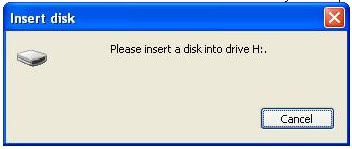
Seperti flashdisk terdeteksi, di klik drive flashdisk tersebut muncul tulisan Insert Disk (Please Insert a Disk Into Drive seperti gambar di bawah ini nie).
Masalahnya adalah flashdisk tersebut ngak bermasalah dengan device/driver dan timbul drive flashdisk tersebut di My Computer. Namun kalo di klik akan timbul pesan Please Insert a Disk seperti gambar di atas.
Setelah browsing sana sini akhirnya aku temukan juga software buat memperbaiki Flashdisk dengan problem diatas namanya Super Stick Recovery ToolsV1.0.2.19
langsung saya langkah-langkahnya :
1. download softwarenya
2. Colokkan flashdisk
3. Jalankan software maka akan lansung mendeteksi device driver usb flashdisk
4. Selanjutnya klik Update.
5. Tunggu proses penggantian drivernya selesai dan flashdisk bisa digunakan
kembali.
Yang mau download disini http://adf.ly/2jjWH
Seperti flashdisk terdeteksi, di klik drive flashdisk tersebut muncul tulisan Insert Disk (Please Insert a Disk Into Drive seperti gambar di bawah ini nie).
Masalahnya adalah flashdisk tersebut ngak bermasalah dengan device/driver dan timbul drive flashdisk tersebut di My Computer. Namun kalo di klik akan timbul pesan Please Insert a Disk seperti gambar di atas.
Setelah browsing sana sini akhirnya aku temukan juga software buat memperbaiki Flashdisk dengan problem diatas namanya Super Stick Recovery ToolsV1.0.2.19
langsung saya langkah-langkahnya :
1. download softwarenya
2. Colokkan flashdisk
3. Jalankan software maka akan lansung mendeteksi device driver usb flashdisk
4. Selanjutnya klik Update.
5. Tunggu proses penggantian drivernya selesai dan flashdisk bisa digunakan
kembali.
Yang mau download disini http://adf.ly/2jjWH
Selamat Mencoba dan Semoga Sukses!
Read more: http://blog-alexbucely.blogspot.com/2011/10/cara-memperbaiki-flashdisk-yang-rusak.html#ixzz2J9W5v3is
Subscribe to:
Posts
(
Atom
)